E-Scooter-App-Verbindung prüfen
Redaktion E-Scooter Ratgeber · Stand
Dieser Artikel entstand mit Unterstützung von KI. Mehr dazu
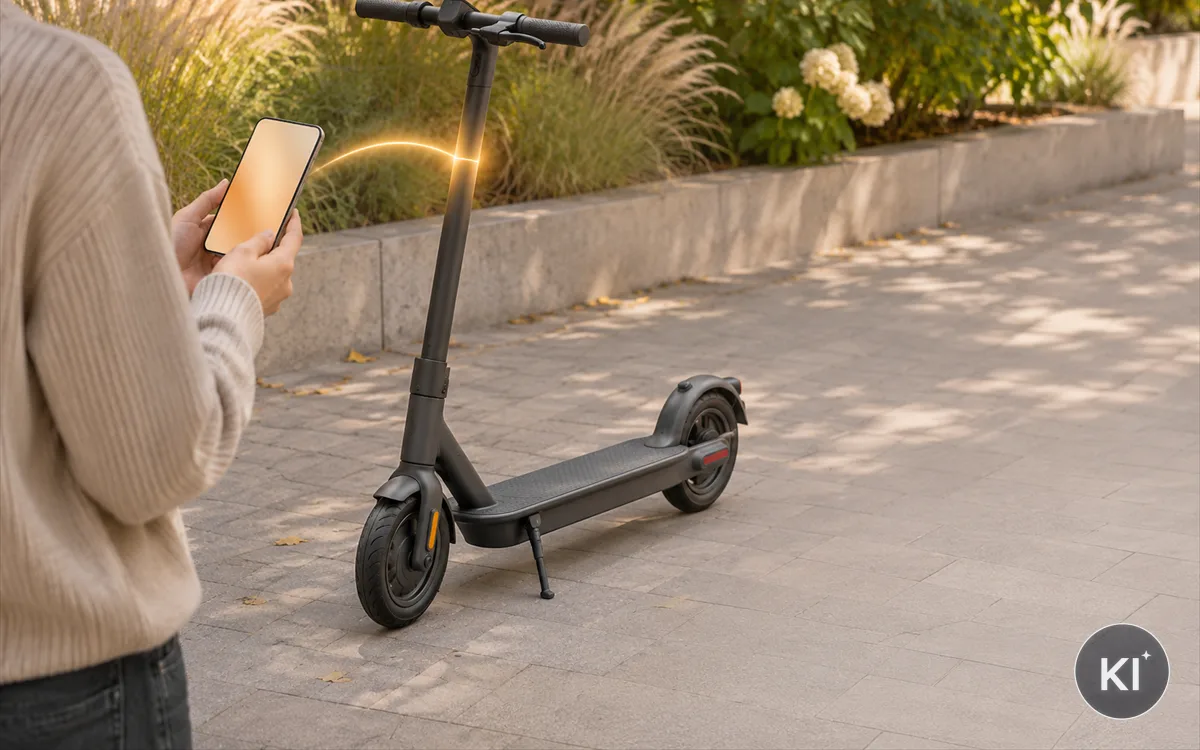
Klären Sie zuerst, welche Verbindung gerade fehlt
Eine App-Verbindung besteht oft aus mehreren Teilen. Das Smartphone verbindet sich über Bluetooth mit dem E-Scooter. Die App kann zusätzlich ein Benutzerkonto, eine Internetverbindung oder einen Serverzugang nutzen. Wenn die Anzeige „nicht verbunden“ erscheint, ist deshalb noch nicht klar, an welcher Stelle der Ablauf stoppt. Beginnen Sie mit einer genauen Beobachtung statt mit vielen gleichzeitigen Änderungen.
Schreiben Sie auf, was die App tatsächlich zeigt. Findet sie kein Fahrzeug? Wird ein Fahrzeug angezeigt, aber die Kopplung bricht ab? Öffnet sich die App, doch Daten wie Akkustand oder Fahrtinformationen bleiben leer? Oder scheitert nur eine Aktualisierung? Diese Unterschiede führen zu verschiedenen Prüfungen. Ein Bluetooth-Problem lösen Sie nicht durch das Zurücksetzen eines Passworts. Ein Kontoproblem wird nicht durch wiederholtes Ein- und Ausschalten des Fahrzeugs besser.
Prüfen Sie auch, ob das Fahrzeug nach der Anleitung eingeschaltet und entsperrt sein muss. Einige Systeme senden nur in einem bestimmten Zustand. Halten Sie Smartphone und E-Scooter dabei nah beieinander, ohne während der Kopplung loszufahren. Das Fahrzeug steht stabil und trocken. Eine App ist keine Freigabe, während der Einrichtung auf Verkehrsflächen zu fahren.
Notieren Sie diese vier Punkte:
- Verbindungsart: Bluetooth, Konto, Internet oder Aktualisierung.
- Zeitpunkt: erste Einrichtung, nach einem Update oder nach längerer Pause.
- Anzeige: genaue Fehlermeldung und Symbol im Smartphone.
- Fahrzeugzustand: ein, aus, am Ladegerät oder mit sichtbarer Warnung.
Wenn gleichzeitig ein Fehlercode am Fahrzeug erscheint, behandeln Sie ihn getrennt. E-Scooter-Fehlercodes verstehen erklärt den sicheren Weg über die Anleitung und den Service. Die App darf keine Sicherheitsmeldung überdecken.
Bereiten Sie Smartphone und Fahrzeug für die Kopplung vor
Eine geordnete Vorbereitung verhindert viele scheinbare Fehler. Laden Sie Smartphone und Fahrzeug so weit, wie die jeweilige Anleitung es verlangt. Ein sehr niedriger Akkustand kann Funktionen begrenzen, doch er beweist keinen Defekt. Ziehen Sie das Ladegerät ab, bevor die Fahrzeugunterlage das Einschalten oder die Kopplung verlangt. Prüfen Sie, ob Flugmodus aktiv ist und ob Bluetooth am Smartphone eingeschaltet ist.
Schließen Sie die App vollständig und öffnen Sie sie erneut. Prüfen Sie im Betriebssystem, ob eine Systemmeldung zu Bluetooth, Standort oder Berechtigungen wartet. Manche Smartphones fragen Rechte nicht erneut ab, wenn sie zuvor abgelehnt wurden. Die Einstellung liegt dann im Bereich der installierten Apps. Ändern Sie nur die Rechte, die die App für eine klar beschriebene Funktion benötigt.
Entfernen Sie das Fahrzeug nicht vorschnell aus der Bluetooth-Liste. Bei manchen Systemen ist die Kopplung an ein Konto oder einen einmaligen Code gebunden. Lesen Sie vorher die Anleitung des Fahrzeuganbieters. Wenn dort ein Entkoppeln als Schritt steht, dokumentieren Sie die aktuelle Anzeige und folgen Sie genau der angegebenen Reihenfolge. Andernfalls bleibt die bestehende Verbindung erhalten.
Eine ruhige Vorbereitung umfasst:
- Abstand: Smartphone direkt neben dem abgestellten Fahrzeug halten.
- Störquellen: andere gekoppelte Geräte kurz nicht verwenden.
- App: nur die offizielle App aus dem vorgesehenen Store nutzen.
- Unterlage: Koppelhinweise und Voraussetzungen bereitlegen.
Verwechseln Sie die App-Verbindung nicht mit der Betriebserlaubnis. Ein verbundenes Smartphone macht ein Fahrzeug weder technisch geprüft noch für den öffentlichen Betrieb freigegeben. Technische Hinweise und sichtbare Mängel bleiben maßgeblich.
Prüfen Sie Bluetooth in einer festen Reihenfolge
Bluetooth ist eine Nahbereichsverbindung. Beginnen Sie mit dem Smartphone, nicht mit einem Eingriff am Fahrzeug. Öffnen Sie die Bluetooth-Einstellungen und prüfen Sie, ob die Funktion aktiv ist. Schließen Sie dann die App einmal vollständig. Öffnen Sie sie neu und starten Sie den in der Anleitung vorgesehenen Suchvorgang. Warten Sie, bis der Suchlauf beendet ist, statt die Taste mehrfach zu berühren.
Erscheint das Fahrzeug nicht, prüfen Sie, ob es bereits mit einem anderen Smartphone verbunden ist. Einige Systeme erlauben nur eine aktive Verbindung. Beenden Sie in diesem Fall die andere Sitzung nach den vorgesehenen Schritten. Lassen Sie sich dabei nicht zu einem Reset verleiten, wenn die Anleitung nur das Abmelden verlangt. Ein erneuter Start des Smartphones kann helfen, wenn das Betriebssystem selbst keine Bluetooth-Geräte mehr findet. Das ist eine allgemeine Geräteprüfung, keine Reparatur am E-Scooter.
Wird das Fahrzeug angezeigt, aber die Verbindung scheitert, vergleichen Sie die App-Anzeige mit der Anleitung. Ein verlangter Code, ein Kontoschritt oder eine bestätigte Besitzzuordnung kann dazugehören. Geben Sie Zugangsdaten nur in der offiziellen App ein. Teilen Sie keine Seriennummer, keinen Screenshot mit Kontodaten und keinen Einmalcode in öffentlichen Foren.
Arbeiten Sie die Reihenfolge ab:
- Bluetooth am Smartphone einschalten.
- App schließen und neu öffnen.
- Fahrzeug laut Anleitung einschalten.
- Suchlauf abwarten und Meldung notieren.
- Nur den dokumentierten Koppelschritt ausführen.
Wenn Bluetooth auch mit anderen Geräten des Smartphones nicht funktioniert, liegt der nächste Schritt beim Smartphone-Support. Wenn nur das Fahrzeug nicht gefunden wird, hilft die Fahrzeugunterlage oder der zuständige Support. Ein Fahrmodus ist keine Bluetooth-Einstellung und wird durch die Kopplung nicht verändert.
Kontrollieren Sie Berechtigungen nach ihrem Zweck
Apps fragen Berechtigungen an, weil Smartphone-Systeme Funktionen schützen. Bluetooth kann für die Verbindung nötig sein. Je nach Betriebssystem kann zusätzlich eine Standortfreigabe mit dem Auffinden von Geräten verknüpft sein. Benachrichtigungen können Warnungen anzeigen. Das bedeutet nicht, dass jede angefragte Berechtigung zwingend erforderlich ist. Prüfen Sie, welche Funktion die App erklärt und welche Einstellung dazu passt.
Öffnen Sie die Detailansicht der App in den Smartphone-Einstellungen. Sehen Sie nach, ob Bluetooth oder Geräte in der Nähe erlaubt sind. Prüfen Sie Standort, Kamera, Kontakte, Mikrofon und Fotos getrennt. Wenn die App keine verständliche Funktion für ein Recht nennt, erteilen Sie es nicht auf Verdacht. Sie können die Verbindung mit den erforderlichen Rechten testen und anschließend kontrollieren, ob die App ihren Zweck erfüllt.
Das Bundesamt für Sicherheit in der Informationstechnik rät, angefragte Zugriffsrechte kritisch darauf zu prüfen, ob sie für die Funktion nötig sind. Änderungen nach einem Update verdienen die gleiche Aufmerksamkeit. Das ist eine praktische Datenschutzprüfung, keine Aussage darüber, wie eine konkrete App Daten verarbeitet.
Nutzen Sie diese Fragen:
- Bluetooth: dient es nachvollziehbar der Fahrzeugverbindung?
- Standort: erklärt das Betriebssystem oder die App den technischen Grund?
- Benachrichtigung: benötigen Sie Verbindungs- oder Servicehinweise?
- Weitere Rechte: beschreibt die Datenschutzerklärung den Zweck klar?
Die Datenschutz-Grundverordnung verlangt unter anderem Zweckbindung und Datenminimierung. Daraus folgt für Nutzende kein eigener Prüfauftrag gegenüber dem Anbieter. Sie können aber nachvollziehbar entscheiden, ob eine App-Anforderung zum gewünschten Funktionsumfang passt. Bei unklaren Angaben stellt der Support die bessere Anlaufstelle dar als ein blindes Freigeben aller Rechte.
Vermeiden Sie doppelte oder alte Kopplungen
Ein Smartphone kann sich alte Geräteverbindungen merken. Die App kann zudem ein Fahrzeugkonto speichern. Beides kann eine neue Kopplung stören, wenn ein Fahrzeug weiter als verbunden gilt, obwohl die Sitzung beendet wurde. Prüfen Sie zuerst, ob die App eine Liste bekannter Fahrzeuge zeigt. Lesen Sie die Hinweise zum Entfernen oder Übertragen genau. Ein Eintrag in der App und ein Eintrag in den Bluetooth-Einstellungen sind nicht zwingend dasselbe.
Löschen Sie eine gespeicherte Verbindung nur, wenn die Anleitung oder der Support es verlangt. Vorher notieren Sie App-Version, Betriebssystemversion, Fehlermeldung und Zeitpunkt. Falls ein Bestätigungscode benötigt wird, halten Sie die offizielle Anleitung bereit. Vermeiden Sie Drittprogramme, die angeblich Kopplungen reparieren. Sie können Berechtigungen abfragen, die mit dem Fahrzeug nichts zu tun haben.
Wenn mehrere Personen das Fahrzeug nutzen, klären Sie, welche Kontoverknüpfung vorgesehen ist. Manche Systeme binden Verwaltung, Ortung oder Servicedaten an ein Hauptkonto. Eine zweite Person braucht dann eine Freigabe innerhalb der vorgesehenen Funktion. Das bedeutet nicht, dass Sie Passwort oder Konto ungeschützt teilen müssen. Nutzen Sie, falls vorhanden, die offiziellen Rollen oder Einladungen.
Prüfen Sie dabei:
- App-Liste: ist das Fahrzeug mehrfach eingetragen?
- Bluetooth-Liste: gibt es einen alten Eintrag mit gleichem Namen?
- Kontozugang: ist die Anmeldung auf dem richtigen Gerät aktiv?
- Personenkreis: ist eine geteilte Nutzung offiziell vorgesehen?
Bleibt die Verbindung nach einer dokumentierten Entkopplung aus, senden Sie dem Support die protokollierte Reihenfolge. So kann er erkennen, ob Konto, App oder Fahrzeugseite geprüft werden muss. Änderungen an der Geschwindigkeitsregelung oder anderen Fahrzeugfunktionen gehören nicht in diesen Prozess.
Halten Sie App und Smartphone aktuell
Aktualisierungen können Fehler beheben, aber auch Berechtigungen und Systemvoraussetzungen ändern. Prüfen Sie deshalb zuerst die Versionshinweise im offiziellen App-Store und in der Fahrzeugunterlage. Aktualisieren Sie die App nur über den vorgesehenen Store. Installationsdateien aus Messenger-Nachrichten, Werbeseiten oder privaten Sammlungen sind kein vertrauenswürdiger Weg.
Prüfen Sie auch, ob das Smartphone-System Aktualisierungen anbietet. Alte Systemstände können neue Bluetooth- oder Sicherheitsanforderungen nicht erfüllen. Machen Sie die Aktualisierung bei ausreichender Akkuladung und einer stabilen Internetverbindung. Notieren Sie die Version vorher, wenn die App-Verbindung gerade nicht funktioniert. Dann lässt sich später unterscheiden, ob das Problem davor oder danach bestand.
Eine Fahrzeugaktualisierung folgt eigenen Regeln. Starten Sie sie nur, wenn die offizielle Anleitung sie in der App anbietet und Voraussetzungen nennt. Unterbrechen Sie nicht absichtlich die Verbindung. Das Fahrzeug steht währenddessen abgestellt. Wenn die Aktualisierung abbricht, wiederholen Sie sie nicht unendlich. Dokumentieren Sie den Stand und kontaktieren Sie den Support.
Nach einem Update prüfen Sie:
- App-Start: öffnet sich die App ohne neue Fehlermeldung?
- Berechtigungen: haben sich neue oder weitergehende Rechte ergeben?
- Bluetooth: findet die App das Fahrzeug erneut?
- Anzeige: zeigt das Fahrzeug eine Warnung oder einen Fehlercode?
Bei einem gleichzeitigen Fahrzeugcode hat dessen Anleitung Vorrang. Lesen Sie E-Scooter-Fehlercodes verstehen und lassen Sie die technische Meldung einordnen. Die App-Aktualisierung ist kein Anlass, Sicherheits- oder Betriebsanzeigen zu ignorieren.
Unterscheiden Sie Internetzugang und Fahrzeugverbindung
Eine App kann über Bluetooth verbunden sein und trotzdem online keine Daten laden. Umgekehrt kann das Smartphone Internet haben, ohne das Fahrzeug zu finden. Prüfen Sie diese Wege getrennt. Öffnen Sie zunächst eine andere, unkritische Internetseite oder prüfen Sie die Netzanzeige des Smartphones. Anschließend testen Sie die Bluetooth-Verbindung innerhalb der App. So vermeiden Sie, dass Sie bei einem WLAN-Problem an der Fahrzeugkopplung arbeiten.
Wenn die App beim Anmelden oder Abrufen von Servicedaten scheitert, kann ein Konto- oder Servervorgang betroffen sein. Bewahren Sie den genauen Wortlaut der Meldung auf. Schicken Sie bei einer Supportanfrage keine vollständigen Zugangsdaten. Ein Screenshot kann sinnvoll sein, wenn er Konto-Adresse, Standortdaten, QR-Codes und Identifikationsnummern unkenntlich macht.
Beachten Sie, dass manche Funktionen ohne Internet nicht verfügbar sind. Welche das sind, steht in der Produktunterlage und Datenschutzerklärung. Daraus folgt nicht, dass eine Fahrt oder ein Ladevorgang über die App abgesichert wäre. Die grundlegenden Fahrzeugkontrollen bleiben unabhängig von der App wichtig. Hinweise zum regulären Ladeablauf finden Sie in E-Scooter richtig laden.
Trennen Sie die Prüfung in drei Fragen:
- Internet: ist das Smartphone online?
- Konto: lässt sich die App-Anmeldung normal öffnen?
- Bluetooth: erkennt die App das nahe Fahrzeug?
Diese Trennung macht eine Supportmeldung präzise. Statt „die App geht nicht“ können Sie schreiben, dass Bluetooth funktioniert, aber die Anmeldung eine bestimmte Meldung zeigt. Das verkürzt die Suche nach dem zuständigen Bereich.
Prüfen Sie Datenschutzinformationen vor der Kontonutzung
Eine Fahrzeug-App kann Kontodaten, Verbindungsdaten, Standortdaten oder technische Diagnosedaten verarbeiten. Welche Daten tatsächlich betroffen sind, ergibt sich aus der Datenschutzerklärung des konkreten Anbieters. Lesen Sie sie vor dem Anlegen eines Kontos oder vor dem Aktivieren zusätzlicher Funktionen. Achten Sie besonders auf Zwecke, Empfänger, Speicherdauer, Kontaktstellen und die Möglichkeiten zur Verwaltung des Kontos.
Die Datenschutz-Grundverordnung enthält Grundsätze wie Transparenz, Zweckbindung und Datenminimierung. Diese Grundsätze stehen in Artikel 5. Sie sind keine Anleitung für eine Einzelfallbewertung. Wenn die Erklärung nicht verständlich beantwortet, welche Funktion welche Daten benötigt, fragen Sie den Anbieter schriftlich. Das ist besser, als eine Berechtigung zu erraten oder Kontodaten mit anderen Personen zu teilen.
Prüfen Sie auch die App-Einstellungen. Manchmal lassen sich freiwillige Diagnoseübermittlungen, Marketingbenachrichtigungen oder Standortfreigaben getrennt steuern. Schalten Sie nur die Funktion ein, deren Zweck Sie nutzen wollen. Eine Ablehnung kann einzelne Zusatzfunktionen ausschließen. Ob das im konkreten Fall so ist, erklärt die offizielle Unterlage.
Für eine übersichtliche Prüfung notieren Sie:
- Konto: welche Kontaktdaten verlangt werden.
- Standort: ob die Funktion dauerhaft oder nur während der Nutzung arbeitet.
- Diagnose: ob technische Daten an den Anbieter übertragen werden.
- Einstellungen: welche freiwilligen Optionen Sie aktiv gelassen haben.
Dieser Ratgeber ersetzt keine Rechtsberatung. Er hilft Ihnen, Fragen für den Anbieter zu sortieren. Bei einer App-Verbindung ist Datenschutz kein Nebenthema, weil die technische Kopplung und die Kontonutzung häufig zusammenlaufen.
Bereiten Sie einen guten Supportfall vor
Wenn die Verbindung nach den vorgesehenen Schritten nicht gelingt, ist der Support der nächste Weg. Eine gut vorbereitete Anfrage vermeidet pauschale Antworten. Nennen Sie das Betriebssystem und seine Version, die App-Version, den genauen Wortlaut der Meldung und die bereits ausgeführten Schritte. Beschreiben Sie auch, ob Bluetooth andere Geräte findet. Geben Sie keine Passwörter, Einmalcodes oder vollständigen Zahlungsdaten weiter.
Halten Sie Fahrzeugdaten bereit, aber schicken Sie sie nur über den offiziellen Kontaktweg. Die Anleitung kann erklären, wo die Fahrzeug-Identifizierungsnummer steht und welche Angabe der Support braucht. Bei einer Verbindung mit mehreren Smartphones nennen Sie, ob das Problem auf allen oder nur auf einem Gerät auftritt. Das grenzt den Fehler ein, ohne dass Sie Einstellungen auf Verdacht ändern.
Fragen Sie den Support konkret, ob eine Entkopplung, ein Kontoschritt oder eine Werkstattprüfung vorgesehen ist. Verlangen Sie keine Anleitung zur Veränderung von Leistung, Geschwindigkeit oder Schutzfunktionen. Diese gehören nicht zur App-Fehlerhilfe und können Folgen für Betriebserlaubnis, Versicherung und Sicherheit haben.
Ihre Anfrage kann diese Punkte enthalten:
- Umgebung: Smartphone-Modellklasse, Betriebssystem- und App-Version.
- Ablauf: genauer Zeitpunkt und Reihenfolge der Fehlermeldung.
- Tests: Bluetooth, Rechte und offizielle Aktualisierung geprüft.
- Abgrenzung: Fahrzeugcode vorhanden oder nicht vorhanden.
Der Support kann dann entscheiden, ob Konto, App, Smartphone oder Fahrzeug geprüft wird. Bis zu einer klaren Antwort bleibt ein Fahrzeug mit technischer Warnung abgestellt. Die App-Verbindung ist kein Beweis dafür, dass alle Fahrzeugfunktionen in Ordnung sind.
Setzen Sie nur das zurück, was offiziell vorgesehen ist
Ein Zurücksetzen löscht häufig Einstellungen, Kopplungen oder Kontoverbindungen. Es ist deshalb kein erster Standardschritt. Prüfen Sie zuerst die Anleitung: Gibt es einen Unterschied zwischen App-Neustart, Abmelden, Bluetooth-Entkopplung und Werksrücksetzung? Dokumentieren Sie den Zustand vor jeder Maßnahme. Nur so können Sie später sagen, was sich verändert hat.
Eine App lässt sich oft schließen, aktualisieren oder nach einer offiziellen Sicherung neu installieren. Das betrifft das Smartphone. Ein Fahrzeug-Reset kann dagegen weiterreichend sein. Nutzen Sie ihn nur, wenn die offizielle Unterlage oder der Support ihn für Ihren Fall nennt. Während eines solchen Vorgangs darf das Fahrzeug nicht bewegt werden. Unterbrechen Sie keinen Prozess, der laut Anzeige noch läuft.
Vor einer vorgesehenen Maßnahme klären Sie:
- Folge: welche Daten, Kopplungen oder Einstellungen verschwinden.
- Voraussetzung: ob Konto, Code oder Internetzugang gebraucht werden.
- Wiederherstellung: wie die offizielle Neukopplung abläuft.
- Grenze: wann statt eines weiteren Versuchs der Support zuständig ist.
Nutzen Sie keine versteckten Menüs, Fremdkabel oder inoffizielle Software. Sie können Einstellungen verändern, die nicht zur App-Verbindung gehören. Eine technische Änderung wird dadurch nicht zur Lösung und kann den Servicefall erschweren. Der sichere Weg ist klar: offizielle Schritte dokumentieren, danach Ergebnis prüfen, bei Fehlschlag Support einbinden.
Fazit: Verbindung Schritt für Schritt und datensparsam prüfen
Eine E-Scooter-App verbindet meist Bluetooth, Smartphone, Konto und Internet. Prüfen Sie diese Ebenen getrennt. Starten Sie mit der genauen Fehlermeldung, dem Zustand des Fahrzeugs und der offiziellen Koppelanleitung. Kontrollieren Sie Bluetooth und nur die Berechtigungen, die für eine verständlich beschriebene Funktion nötig sind. Alte Kopplungen oder Updates bearbeiten Sie erst, wenn die Unterlage den Schritt vorsieht.
Datenschutz gehört von Anfang an dazu. Lesen Sie die Erklärung des Anbieters, prüfen Sie Zweck und Umfang von Berechtigungen und teilen Sie keine Zugangsdaten oder Einmalcodes. Die offiziellen Quellen unten helfen bei der allgemeinen Einordnung von Datenminimierung und App-Rechten. Sie ersetzen keine Prüfung einer konkreten Datenschutzerklärung.
Scheitert die Verbindung weiter, bereiten Sie den Supportfall mit Versionen, Wortlaut und den bereits ausgeführten Schritten vor. Ein Fehlercode am Fahrzeug wird getrennt nach seiner Anleitung behandelt. Vermeiden Sie inoffizielle Reset- oder Softwarewege. Sie lösen die App-Verbindung nicht zuverlässig und können den technischen Zustand oder die rechtliche Einordnung des Fahrzeugs verändern.
Notieren Sie auch, ob die Störung nur an einem Ort, nur nach dem Sperren des Smartphones oder nur bei einer bestimmten Abfolge auftritt. Diese Einzelheit kann zeigen, ob Bluetooth, Hintergrundbetrieb, Konto oder Internetzugang beteiligt ist. Führen Sie den Test nur im Stand durch. Lassen Sie dabei keine weitere Person mit Zugangsdaten experimentieren und wechseln Sie nicht mehrere Einstellungen gleichzeitig. Sonst ist später nicht mehr erkennbar, welcher Schritt die Anzeige verändert hat.
Eine kurze Vergleichstabelle hilft bei der Einordnung. Sie stellt keine Diagnose, sondern verhindert, dass unterschiedliche Fehlerwege vermischt werden.
| Beobachtung | Zuerst prüfen | Nächster Weg |
|---|---|---|
| App findet kein Fahrzeug | Bluetooth, Abstand und Fahrzeugzustand | Koppelhinweise der Anleitung |
| App meldet fehlende Rechte | Zweck der Berechtigung in den Einstellungen | Recht gezielt erlauben oder Support fragen |
| Anmeldung scheitert | Internetzugang und genaue Kontomeldung | Offiziellen Kontosupport nutzen |
| Fahrzeug zeigt zusätzlich einen Code | Fahrzeugunterlage und sichtbare Auffälligkeiten | Fahrzeug abgestellt lassen und Serviceweg klären |
Vermeiden Sie die Annahme, dass ein erfolgreicher Bildschirmkontakt eine technische Prüfung ersetzt. Die App kann Werte anzeigen, die Verbindung kann aber trotzdem für eine Warnung oder einen Servicefall irrelevant sein. Ebenso kann ein fehlender App-Kontakt ein Smartphone- oder Kontoanliegen sein, während das abgestellte Fahrzeug äußerlich unauffällig bleibt. Diese Trennung bewahrt Sie vor einem falschen Test während einer Fahrt.
Behalten Sie die Datenmenge klein. Für eine Supportanfrage reichen normalerweise die relevante Fehlermeldung, Versionen und die Reihenfolge der Schritte. Ein komplettes Bildschirmvideo, ein Standortverlauf oder Zugangsdaten sind dafür nicht nötig. Fragen Sie, falls der Support weitere Angaben benötigt, über welchen geschützten Kanal sie übermittelt werden. So verbinden Sie technische Hilfe mit einem bewussten Umgang mit persönlichen Daten.
Manche Apps zeigen nur zusammengefasste Fahrzeugdaten. Ein angezeigter Akkustand ersetzt daher keine technische Prüfung des Batteriemanagementsystems. Ebenso ist ein fehlender Wert nicht automatisch ein Defekt am Motorcontroller. Wenn das Fahrzeug selbst eine Warnung zeigt oder der Akku auffällig wirkt, endet die App-Prüfung. Halten Sie sich dann an die Fahrzeugunterlage und den vorgesehenen Serviceweg.
Quellen
Datenschutz-Grundverordnung, Artikel 5
BSI: Smartphone, Tablet und Co sicher nutzen
Stand der Recherche: 10. November 2026
Die 5 wichtigsten Fragen
Warum findet die App den E-Scooter nicht?
Prüfen Sie zuerst Bluetooth, Abstand, Fahrzeugzustand und die offizielle Koppelreihenfolge. Ist das Fahrzeug in der App oder Bluetooth-Liste bereits alt gespeichert, entfernen Sie den Eintrag nur nach den Vorgaben der Anleitung oder des Supports.
Muss ich der App alle Berechtigungen geben?
Nein. Prüfen Sie jede Berechtigung nach ihrer erklärten Funktion. Bluetooth kann für die Kopplung nötig sein. Für weitere Rechte wie Kontakte, Mikrofon oder Fotos braucht es eine nachvollziehbare Begründung in App und Datenschutzerklärung.
Hilft eine Neuinstallation der App?
Sie kann sinnvoll sein, wenn die offizielle Hilfe sie nennt. Notieren Sie vorher App-Version und Fehlermeldung. Klären Sie, ob dadurch Fahrzeugkopplungen oder gespeicherte Einstellungen verloren gehen, bevor Sie die App löschen.
Kann ich die App bei einem Fahrzeugfehler weiter nutzen?
Die App kann Informationen anzeigen, ersetzt aber keine technische Freigabe. Wenn das Fahrzeug einen Fehlercode, eine Warnung oder eine Auffälligkeit an Bremsen, Lenkung oder Akku zeigt, gilt die zugehörige Anleitung und gegebenenfalls der Serviceweg.
Welche Angaben braucht der Support?
Hilfreich sind Smartphone-System, App-Version, genaue Meldung, Zeitpunkt und die bereits geprüften Schritte. Senden Sie Zugangsdaten, Einmalcodes oder vollständige Zahlungsdaten nie mit. Fahrzeugdaten gehören nur in den offiziellen Supportkanal.